

Обход Huawei ID
После сброса настроек смартфона система может запросить привязанный ID (аналог FRP-блокировки Google) для защиты данных. Если учётную запись забыли или не помните пароль, телефон предложит Экран активации с запросом пароля ID. На этом экране есть пункт «Справка / Запрос активации», позволяющий официально отправить заявку на разблокировку устройства. При наличии интернета можно также воспользоваться QR-кодом или сайтом поддержки Huawei для сброса пароля и затем выполнить «Запрос активации» для разблокировки.
Для любознательных: современные инструменты обхода («FRP bypass») поддерживают множество моделей Huawei. Например, сервис Chimera Tool заявляет о поддержке Huawei наряду с Samsung, другими брендами. У новых Huawei-фонов снятие блокировки обычно проводится в сервисном режиме (Factory Mode), часто с аппаратным доступом к плате (test point). Hydra Tool предлагает «однокликовое» удаление защиты FRP для почти всех моделей Android. Однако стоит учесть, что на устройствах с Android 8 и выше (последними патчами безопасности) многие платные сервисы обхода могут не работать.
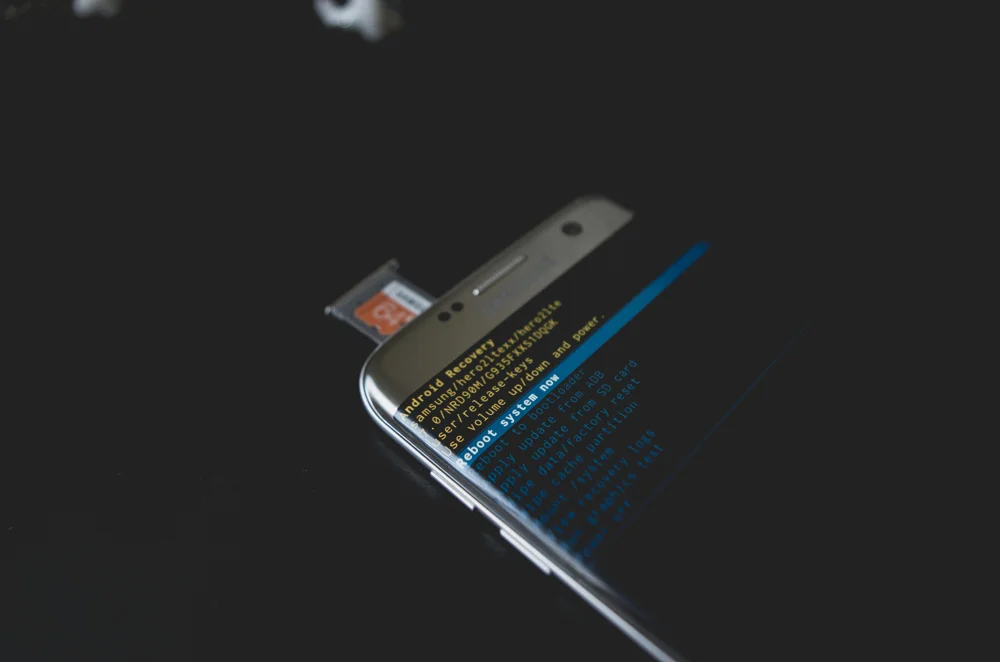
 Здесь можно выбрать «Wipe data/Factory reset» для очистки данных перед обходом защиты.
Шаги обхода ID
-
Войдите в Recovery Mode и сделайте сброс. Выключите телефон. Затем зажмите и удерживайте одновременно кнопку питания, кнопку увеличения громкости (на некоторых моделях – кнопку питания и уменьшения громкости) до появления логотипа. Вы окажетесь в меню Recovery (см. Рис.1). Выберите опцию Wipe data/Factory reset, подтвердите сброс всех данных. Это удалит данные, включая старый Google-аккаунт, но после перезагрузки система по-прежнему запросит ID.
-
Используйте экран активации. После сброса на экране приветствия нажмите «Справка» или «Запрос активации». Следуйте подсказкам (обычно нужно описать ситуацию, отправить заявку). Huawei обрабатывает такие запросы, после проверки снимет блокировку. Это официальный способ разблокировки через сервер поддержки.
-
Подключение к компьютеру и спец. ПО. Если официальный метод не помог, подключите устройство к ПК по USB. Установите на компьютер Huawei HiSuite для драйверов. Переведите телефон в режим Fastboot (выключите его, затем удерживайте кнопку уменьшения громкости, подключайте кабелем – на экране появится «FASTBOOT»). Запустите на ПК программу обхода FRP (например, Chimera Tool, DC-Unlocker или Hydra Tool). Выберите бренд «Huawei», пункт «Remove FRP/Factory Reset Protection». Программа выполнит сброс защиты. В случае Chimera Tool понадобится включить Factory Mode (часто активируется зажатием кнопок питания+громкости при подключённом кабеле).
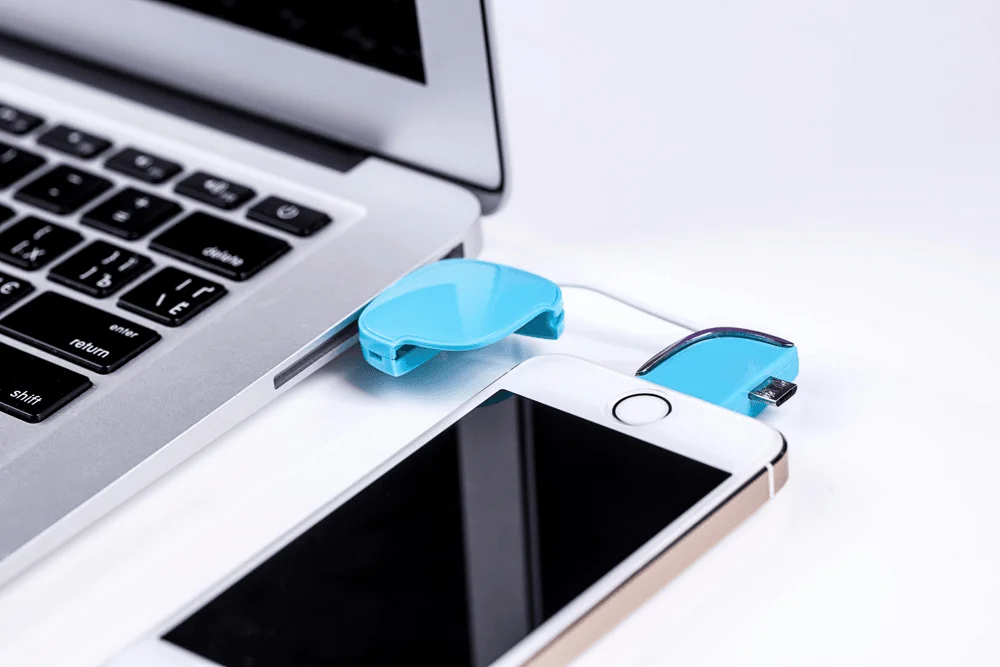
 Программы обхода (Chimera, DC-Unlocker, Hydra) требуют USB-соединения и работы в специальном режиме (Fastboot/Factory Mode).
-
Ожидание, проверка. После выполнения программой удаления FRP смартфон автоматически перезагрузится. При новой настройке он не будет запрашивать старый Huawei ID – вы сможете ввести свой аккаунт или создать новый. Если включится обычный экран приветствия, проблема решена. (Для надёжности стоит войти в настройки Huawei ID и Google на телефоне и убедиться, что в них стоят ваши актуальные данные.)
Поддерживаемые модели, ограничения
-
Модели: Перечисленные методы работают на многих современных Huawei-смартфонах (серии P, Mate, Nova и др.) с прошивками Android 9/10/11/12. Платные сервисы, как правило, охватывают модели на процессорах Kirin и других (Chimera заявляет поддержку тысяч устройств).
-
Ограничения: На более новых устройствах с Android 8+, актуальными патчами зачастую требуется аппаратный доступ (test point) или такие инструменты могут не справиться. В простых случаях (устройства на Android 5–7) для обхода может хватить вышеописанных шагов.