

Прошивка ZTE Axon 7
 ZTE Axon 7 – флагманский смартфон 2017 года с 5,5″ дисплеем Quad HD и батареей 3250 mAh. Он изначально был выпущен на Android 6.0.1 Marshmallow и обновлён до Android 7.1 Nougat (Android 8.0 Oreo появился в бета-версии). Прошивка (обновление системы) на Axon 7 позволяет установить официальные или альтернативные образы, исправить ошибки и получить новые функции. В этой статье мы рассмотрим основные этапы подготовки и установки прошивки – как «из коробки» для новичков, так и более продвинутые методы для опытных пользователей.
 Перед началом убедитесь, что телефон заряжен более чем на 50% и подключён к компьютеру через USB. Скопируйте на компьютер важные данные (фото, контакты и пр.) или сохраните их в облачном резервном хранилище – прошивка может очистить память устройства. Для работы может понадобиться ПК с интернетом и установленные драйверы ZTE Axon 7 (если вы будете прошивать через компьютер). Ниже приведён общий алгоритм действий при прошивке:
-
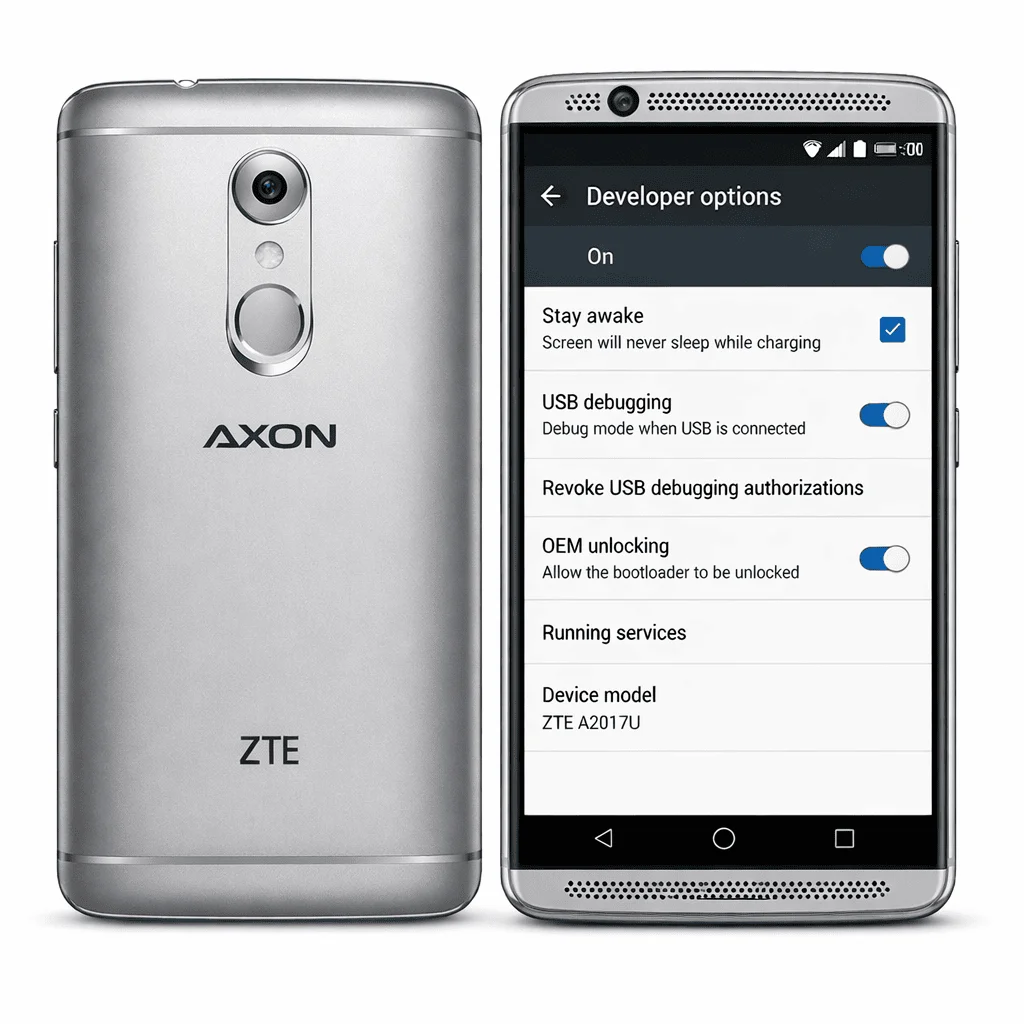
Подготовка и резервное копирование. Проверьте заряд аккумулятора и сделайте бэкап данных. Желательно включить «Режим разработчика» и активировать в нём «Отладку по USB», чтобы в дальнейшем можно было управлять телефоном через ПК (ADB/Fastboot). Кроме того, узнайте точную модель (обычно ZTE Axon 7 A2017G для международной версии).
-
Выбор, загрузка. Найдите прошивку, подходящую вашей модели. Официальные образы для ZTE Axon 7 можно искать на сайте ZTE или на крупных форумах 4PDA, MDforum, XDA и т.д. Там же часто публикуют сторонние сборки (например, неофициальные ROM на базе LineageOS, Android 10). Убедитесь, что версия (номер сборки, регион, язык) соответствует вашему смартфону. Скачайте архив и распакуйте его на компьютер.
-
Установка официальной прошивки через Recovery. Если это официальная прошивка в виде zip-файла, переименуйте её в
update.zipи скопируйте в корень внешней SD-карты телефона. Затем полностью выключите телефон. Зажмите комбинацию «Громкость Вверх + Питание», чтобы войти в режим Recovery. В меню Recovery выберите пункт типа «Apply update from SD card», укажите файлupdate.zip. После завершения устройство перезагрузится с обновлённой ОС. Этот способ подходит даже новичкам, так как позволяет обойтись без компьютера. -
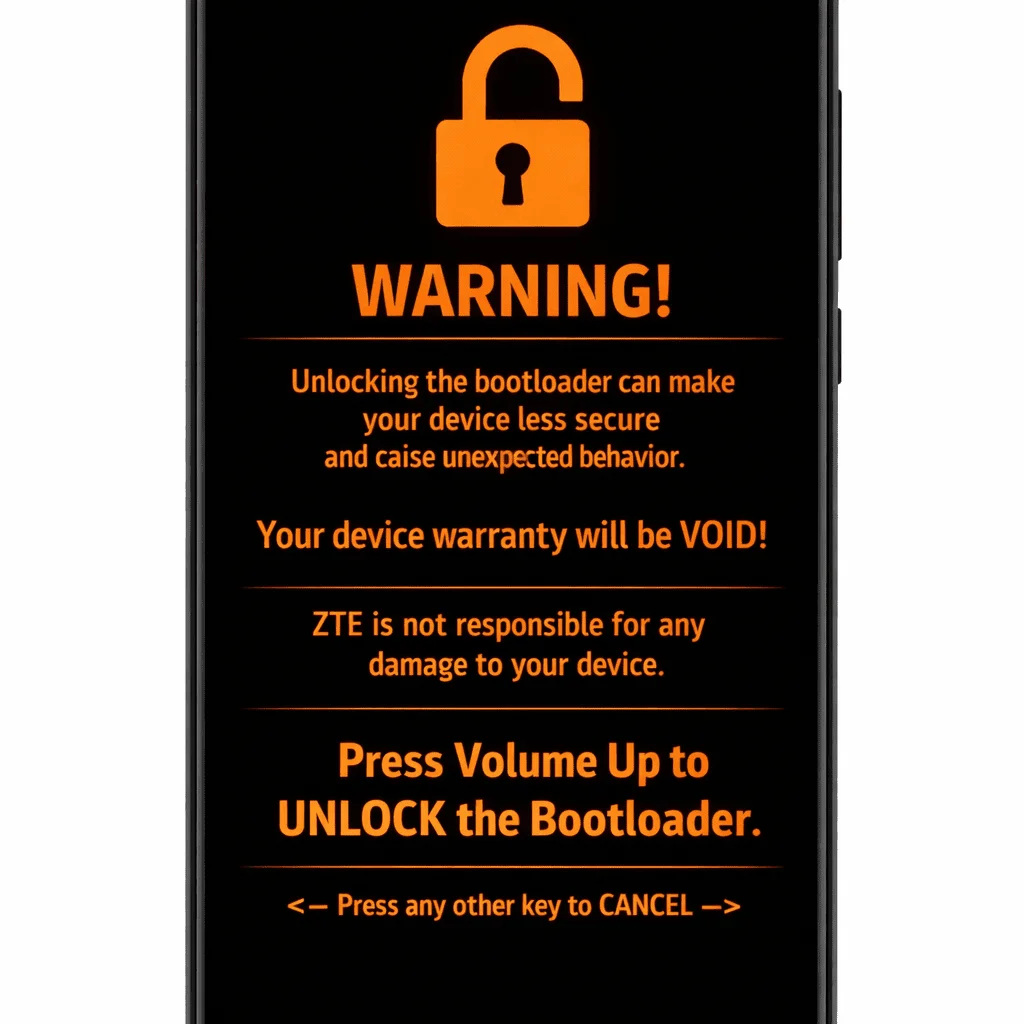
Установка кастомных прошивок, получение root (для опытных пользователей). Если вы хотите установить сторонний ROM (напр. последнюю версию LineageOS) или получить права root, необходимо разблокировать загрузчик. Для этого загрузите и используйте утилиту
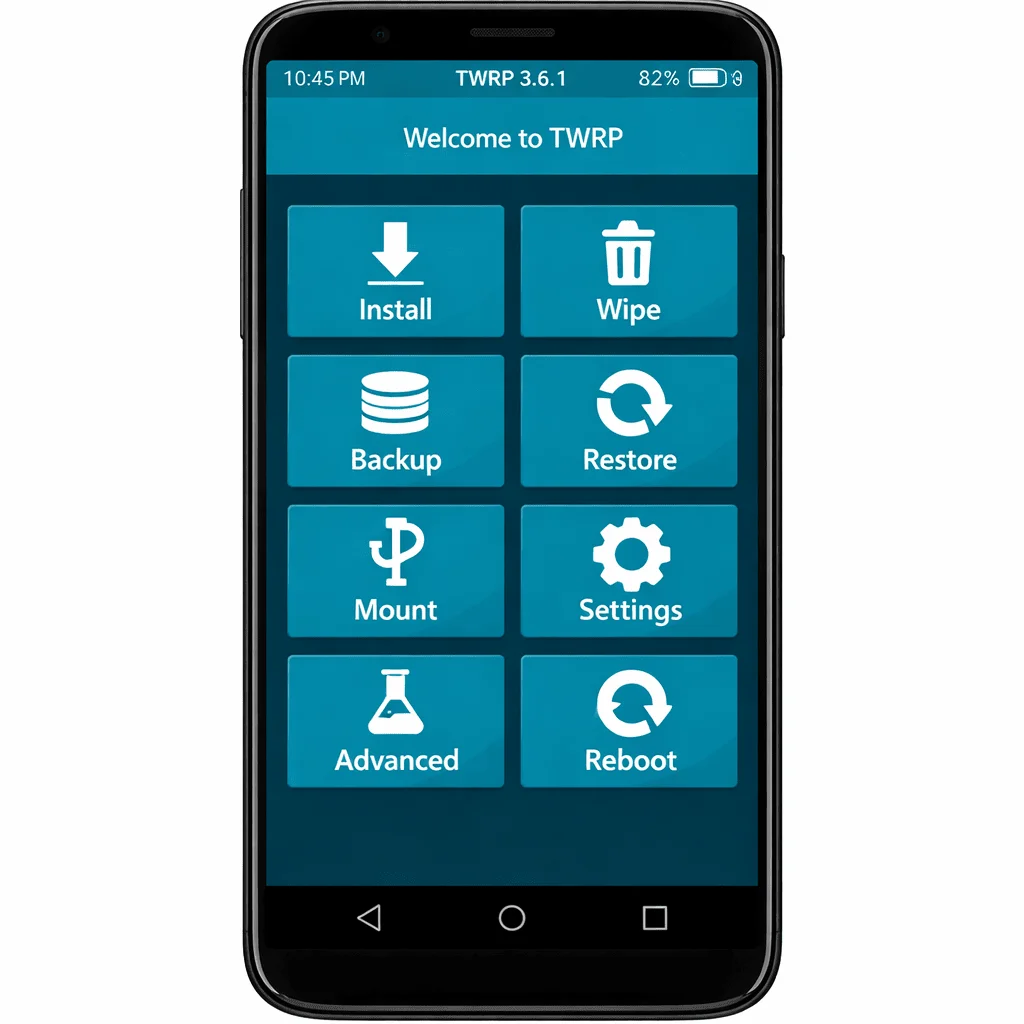
fastboot: подключив телефон по USB, загрузитесь в bootloader (Recovery с пунктом fastboot) и выполните командуfastboot oem unlock(илиfastboot flashing unlock). После разблокировки установите кастомное рекавери (напр. TWRP) командойfastboot flash recovery twrp.img, гдеtwrp.img– скачанный образ. Далее смартфон можно прошить из TWRP: скопируйте на SD-карту zip-файл кастомной прошивки или пакета SuperSU/Magisk, загрузитесь в TWRP, примените его через «Install». Учтите, что разблокировка bootloader снимает гарантию, требует аккуратности – подробные инструкции лучше искать на форумах (XDA, 4PDA), в сообществах по ZTE Axon 7. -
Восстановление после неудачной прошивки (EDL и MiFlash). Если во время обновления что-то пошло не так (смартфон не загружается, висит на логотипе), можно воспользоваться аварийным режимом загрузки Qualcomm (EDL, режим 9008), реанимировать устройство через MiFlash. Для этого выключите телефон, одновременно нажмите обе клавиши громкости (если не помогло, добавьте удержание кнопки питания), подключите USB – Windows определит порт Qualcomm 9008. После этого на ПК запустите утилиту MiFlash (работает в Windows 7+), укажите «сервисную» прошивку для Axon 7 (обычно она называется что-то вроде «Unbrick ZTE Axon 7»). Как рекомендует автор гида, если телефон включён, можно также ввести команду
adb reboot edl, чтобы переключить его в EDL. После в MiFlash устройство перезагрузится в исходное состояние. Этот способ – крайняя мера для опытных: он позволяет восстановить «кирпич», но требует предельно аккуратного выполнения всех команд.
Заключение. Прошивка ZTE Axon 7 помогает обновить систему до актуальных версий Android, устранить программные проблемы. Для новичков рекомендуются официальные образы (они стабильнее, провереннее), а опытные пользователи могут установить кастомные ROM или получить root-доступ. Обязательно используйте утилиты, проверенные для вашей модели, тщательно следуйте инструкциям. Помните: неверная установка может заблокировать устройство, тогда придётся восстанавливать его через EDL/ADB, MiFlash. При аккуратном подходе вы получите «свежую» систему, лучшие функции, длительную поддержку вашего Axon 7.