

Прошивка и восстановление Explay Fresh


Explay Fresh до сих пор остаётся востребованным у пользователей благодаря простоте конструкции и ремонтопригодности. Однако со временем владельцы сталкиваются с типичными проблемами: зависание на логотипе, циклическая перезагрузка, невозможность включения, ошибки после обновления или неудачной установки приложений. В большинстве случаев эти неисправности решаются корректной прошивкой или восстановлением системы.
В этой статье собрана и структурирована вся ключевая информация по обслуживанию Explay Fresh: от подготовки до устранения распространённых ошибок.
Когда требуется прошивка смартфона
Это переустановка системного программного обеспечения. Она необходима в следующих ситуациях:
-
телефон не загружается дальше логотипа;
-
постоянные перезагрузки;
-
зависание при включении;
-
серьёзные системные ошибки Android;
-
не реагирует на сброс к заводским настройкам;
-
проблемы после неудачного обновления.
Важно понимать: обновление программного обеспечения стирает все пользовательские данные. Поэтому, если устройство функционирует нормально, рекомендуется заранее сохранить контакты, фотографии и документы.
Подготовка к прошивке Explay Fresh
Перед началом процедуры необходимо выполнить несколько обязательных шагов:
-
Зарядить минимум на 60–70%
Прерывание процесса из-за разряда батареи может привести к повреждению системы. -
Использовать качественный USB-кабель
Плохой контакт — одна из самых частых причин. -
Подготовить компьютер под управлением Windows
Именно на этой платформе стабильнее всего работают утилиты. -
Установить драйверы устройства
Без корректных драйверов компьютер не распознает смартфон в режиме прошивки.
Режимы работы Explay Fresh


Для восстановления используются два основных режима:
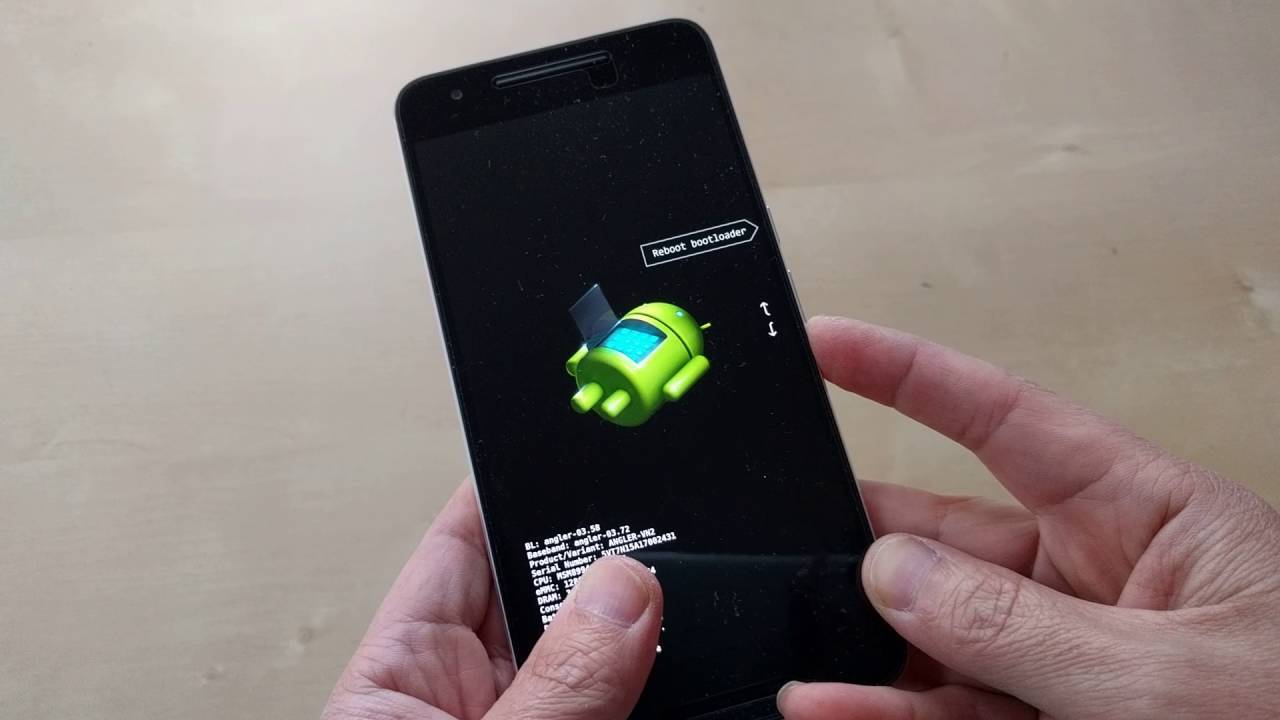
Recovery Mode
Позволяет:
-
выполнить сброс к заводским настройкам;
-
очистить кэш;
-
установить обновление системы.
Вход осуществляется аппаратной комбинацией клавиш при выключенном устройстве.
Режим процесса через ПК
Используется для полной перепрошивки памяти смартфона с помощью специальной программы. Этот метод применяется при серьёзных сбоях, когда recovery недоступен или не помогает.
Процесс: общий принцип
Хотя конкретные утилиты могут отличаться, алгоритм действий остаётся одинаковым:
-
Запуск программы на компьютере
-
Выбор файла (обычно это набор системных образов)
-
Подключение выключенного смартфона к ПК
-
Ожидание определения устройства
-
Запуск процесса
-
Автоматическая перезагрузка после завершения
Во время процесса категорически запрещено:
-
отключать кабель;
-
перезагружать компьютер;
-
запускать ресурсоёмкие программы.
Частые ошибки и способы их решения


Смартфон не определяется компьютером
Причина: отсутствуют или некорректно установлены драйверы.
Решение: переустановка драйверов, смена USB-порта.
Процесс завершается с ошибкой.
Причина: повреждённый файл или нестабильное соединение.
Решение: повторная загрузка файлов, замена кабеля.
Телефон не включается
Причина: некорректная разметка памяти или неподходящая версия ПО.
Решение: повторная установка с полной очисткой памяти.
Первый запуск после прошивки
Первое включение может длиться дольше обычного — до 5–10 минут. Это нормально: система создаёт кэш и оптимизирует приложения. Если загрузка продолжается значительно дольше, рекомендуется выполнить сброс настроек через recovery.
Полезные рекомендации
-
Не экспериментируйте с сомнительными версиями
-
Всегда используйте файлы, предназначенные именно для Explay Fresh
-
Не прерывайте процесс даже при «зависании» — дождитесь завершения
-
После дайте устройству поработать 10–15 минут без установки приложений
Итог
Прошивка Explay Fresh — это эффективный способ вернуть смартфон к жизни даже при серьёзных программных сбоях. При соблюдении инструкции и аккуратном подходе процедура безопасна и доступна большинству пользователей. Грамотное восстановление системы позволяет продлить срок службы устройства и вернуть его стабильную работу без обращения в сервисный центр.