

Прошивка Samsung Galaxy J5
Samsung Galaxy J5 (2016) – популярный смартфон среднего класса, который с годами может начать работать нестабильно из-за сбоев программного обеспечения. Иногда простого сброса к заводским настройкам недостаточно для решения проблем – требуется полная перепрошивка устройства. В этой статье мы расскажем, как прошить Samsung Galaxy J5 (2016) в домашних условиях официальной прошивкой с помощью программы Odin. Инструкция поможет восстановить работоспособность смартфона, обновить его до актуальной версии Android или устранить сбои (например, бесконечную загрузку при включении). Мы рассмотрим необходимые инструменты, поэтапный процесс, а также поделимся советами, как избежать ошибок.
 Что понадобится

Перед началом убедитесь, что у вас под рукой есть все необходимое для процесса:
-
Заряженный смартфон. Рекомендуется зарядить Samsung J5 как минимум до 50–60%, чтобы устройство не выключилось во время прошивки.
-
USB-кабель. Используйте родной кабель от Samsung или качественный аналог. Для надежности подключения лучше задействовать порт USB 2.0 на компьютере.
-
Драйвера Samsung. Установите на компьютер актуальные драйверы для смартфонов Samsung. Их можно найти на официальном сайте Samsung (или установить через Samsung Kies). Без драйверов Odin может не “увидеть” подключенный телефон.
-
Утилита Odin (Windows). Скачать последнюю версию Odin3 (например, 3.13.1 или новее) с проверенного ресурса. Этой программой мы и будем прошивать телефон. Установки Odin не требует – достаточно распаковать архив с программой на компьютер.
-
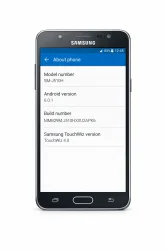
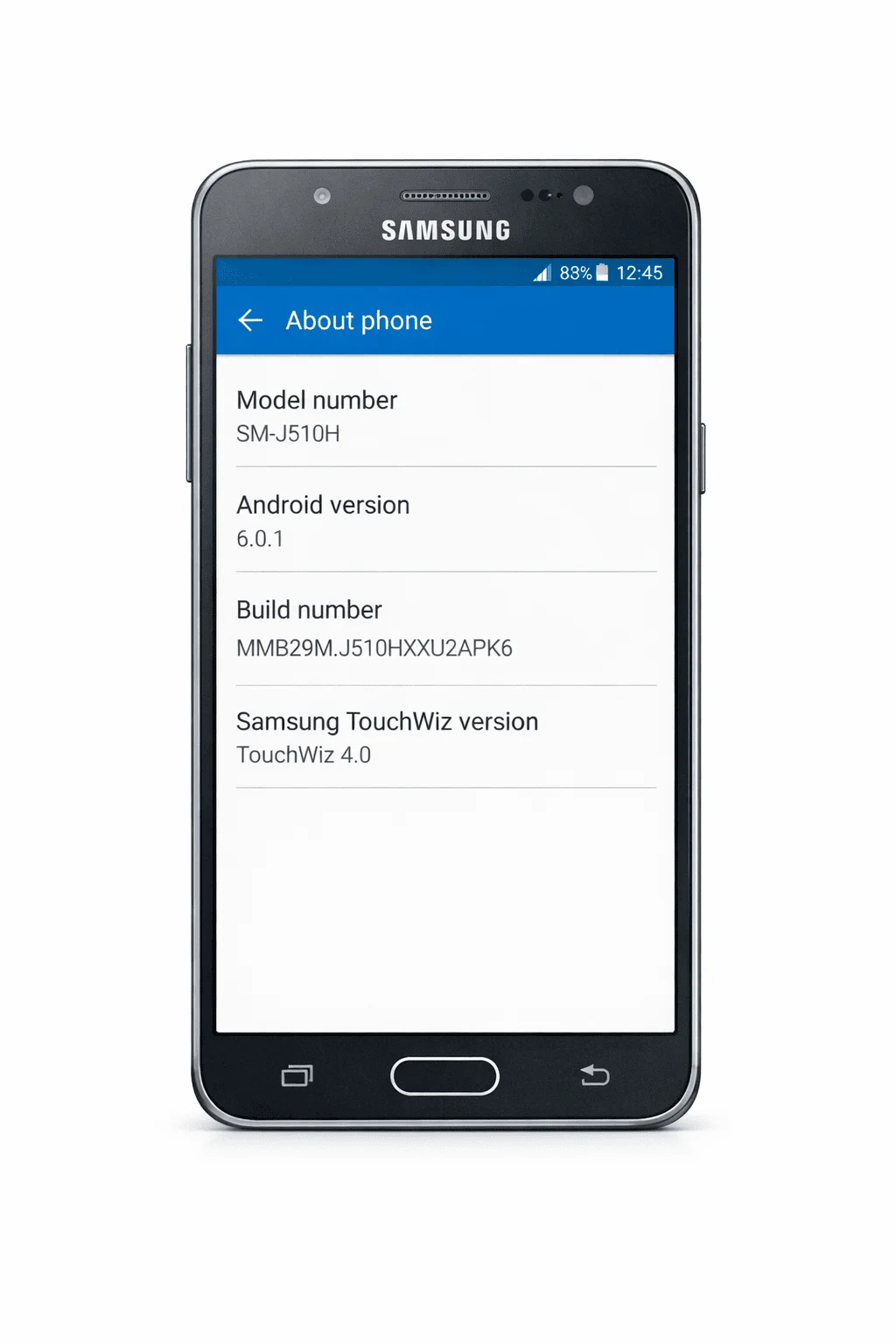
Файл прошивки. Необходимо заранее скачать официальную программу именно для Samsung Galaxy J5 (2016) вашей модели (SM-J510FN, SM-J510H или другой вариант). Обычно установка представляет собой архив с файлом в формате
.tar.md5. Найти подходящую прошивку можно на официальном сайте Samsung (раздел Support – Manuals & Downloads) или на специализированных сайтах-архивах (SamMobile, Samsung-Firmware и др.). Важно выбрать точно вашу модель и регион, иначе Odin выдаст ошибку. Примечание: бывают однофайловые и многофайловые – для нашего устройства обычно используется однофайловая прошивка, содержащая всю систему в одном файле.tar.md5. Если доступна многофайловая прошивка (несколько файлов BL, AP, CP, CSC), в Odin их нужно будет добавить по отдельности (об этом – ниже).
⚠ Бэкап данных: Рекомендуется сохранить все важные данные (контакты, фотографии, переписки), поскольку при использовании некоторых вариантов (например, файл CSC для полноценного обновления) все пользовательские данные могут удалиться. Лучше заранее выполнить резервное копирование или синхронизацию данных, чтобы не потерять информацию.
 Пошаговая инструкция по прошивке Galaxy J5 (2016)
Когда всё необходимое подготовлено, можно приступать непосредственно к процессу. Выполняйте шаги внимательно и последовательно:
-
Удалите Samsung Kies (если установлен). Программа Kies может мешать Odin распознавать устройство. Перед установкой закройте и удалите Kies, чтобы избежать конфликтов. Также отключите антивирус на время процесса (иногда он блокирует работу Odin).
-
Установите драйвера и Odin. Запустите установщик драйверов Samsung (или установите их через Kies) и перезагрузите компьютер. Затем распакуйте архив Odin3 на рабочий стол – программа готова к работе без установки.
-
Подготовьте файл прошивки. Если обновление программного обеспечения загружено в архиве (ZIP или RAR), распакуйте его. Вы получите файл с расширением
.tarили.tar.md5(например,J510FNXXU2BRD4.tar.md5). Если архив содержит несколько файлов (BL, AP, CP, CSC), распакуйте их все – они пригодятся для многофайлового варианта. Убедитесь, что размер файлов соответствует реальной установке (обычно несколько гигабайт). -
Включите режим разработчика на смартфоне. На телефоне зайдите в меню Настройки > О телефоне > Сведения о ПО и 7 раз подряд нажмите на пункт “Номер сборки” – появится сообщение “Вы стали разработчиком”. Вернитесь в Настройки – раздел Для разработчиков. Включите опции “Отладка по USB” (USB Debugging) и при наличии “Разблокировка OEM” (это разрешит разблокировку загрузчика и предотвратит ошибки защиты FRP).
-
Переведите телефон в режим Download Mode. Полностью выключите Galaxy J5. Затем одновременно зажмите клавиши Громкость вниз + Домой + Питание и держите несколько секунд. Появится специальный экран предупреждения (Download Mode).
Рис. 1: Экран предупреждения при входе в режим Download Mode на Samsung Galaxy. Для продолжения необходимо подтвердить вход в режим установки. На этом экране нажмите Громкость вверх – телефон перейдет непосредственно в режим загрузки (на дисплее появится зеленый андроид с надписью “Downloading… Do not turn off target”). Теперь устройство ожидает подключения к Odin.
-
Запустите Odin на компьютере. Откройте программу Odin (файл
Odin3.exe) от имени администратора (ПКМ -> “Запуск от имени администратора”). В окне Odin вы увидите несколько полей (ID:COM, AP, BL, etc.) и лог-сообщения. -
Подключите смартфон к ПК. Подсоедините кабель USB к телефону (который находится в Download Mode) и к компьютеру. В Odin должен загореться индикатор ID:COM с номером порта и стать синим или зеленым – это значит, что программа обнаружила устройство. Также в логе Odin появится сообщение “Added!”. Если Odin не видит телефон (поле ID:COM не подсветилось), попробуйте заменить USB-порт или кабель, переустановить драйвера и перезагрузить компьютер. Убедитесь, что используете исправный кабель и что на телефоне активирован Download Mode (экран Downloading горит).
-
Добавьте файл в Odin. Теперь в Odin нужно указать путь к файлу прошивки. Нажмите кнопку AP (PDA) и выберите файл (расширение
.tarили.tar.md5). Если прошивка многофайловая:-
нажмите BL и выберите файл, название которого начинается с “BL_” (Bootloader);
-
нажмите AP и выберите основной файл (обычно самый крупный, может называться “AP_...”);
-
нажмите CP и выберите файл модема “CP_...” (Phone);
-
нажмите CSC и добавьте файл “CSC_...” (или HOME_CSC, если не хотите сбрасывать данные).
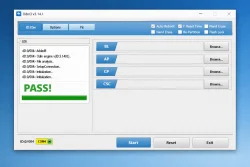
Odin может немного подвиснуть при добавлении большого файла AP – дождитесь, пока в логе появится сообщение о загрузке MD5 и надпись “<OSM> All threads completed”. Убедитесь, что в Odin отмечены только галочки Auto Reboot и F. Reset Time. Галочку Re-Partition не ставьте! (она используется только при прошивке с PIT-файлом и может привести к сбоям). Для проверки еще раз взгляните на окно Odin: в поле AP прописан путь к файлу, индикатор ID:COM горит, в разделе Options отмечены Auto Reboot и F. Reset Time – все готово к старту.
-
-
Запустите процесс. Нажмите кнопку Start в Odin. Начнется процесс заливки новой прошивки в смартфон. Важно: ни в коем случае не отключайте кабель и не прерывайте соединение во время прошивки! На телефоне будет отображаться прогресс (полоса загрузки), а в Odin вы сможете видеть этапы в окне лога. Обычно прошивка занимает 3–5 минут (иногда дольше, в зависимости от размера файла и скорости ПК). Если Odin завис и ничего не происходит более 5–10 минут – возможно, возникла проблема (в таком случае придется переподключить устройство и повторить попытку, см. раздел о проблемах ниже).
-
Завершение. По окончании процесса в Odin появится сообщение “PASS!” на зеленом фоне (либо голубом – в зависимости от версии Odin) и смартфон автоматически перезагрузится. Теперь можно отсоединить устройство от компьютера. Первая загрузка после прошивки может длиться чуть дольше обычного (до 2–5 минут) – это нормально. После появления экранов настройки Android (выбор языка и т.п.) прошивка считается успешно установленной. Поздравляем, ваш Samsung Galaxy J5 (2016) обновлен! 🎉
Возможные проблемы
После успешной прошивки рекомендуется выполнить несколько действий для оптимальной работы устройства:
-
Сброс к заводским настройкам (при необходимости). Если вы устанавливали прошивку поверх старой (особенно при переходе на более новую версию Android), имеет смысл сделать сброс данных из Recovery, чтобы избежать конфликтов старых настроек. Для этого выключите телефон, затем зайдите в Recovery Mode (зажав Громкость вверх + Домой + Питание). В меню выберите пункт Wipe data/factory reset → подтвердите удаление данных. Там же можно сделать Wipe cache partition. После этого перезагрузите устройство (Reboot system now). Телефон загрузится как “чистый”, но зато вы избежите возможных глюков после прошивки. (Внимание: сброс удалит пользовательские данные, поэтому сделайте резервную копию заранее!)
-
Что делать, если телефон не загружается? Например, прошивка прошла, Odin показал PASS, но Galaxy J5 при включении зависает на логотипе Samsung и дальше не идет. Такое бывает, если старая пользовательская информация конфликтует с новой системой. Решение – как раз выполнить вышеописанный сброс через Recovery. Зайдите в режим восстановления (клавиши Громкость вверх + Домой + Питание при выключенном телефоне) и сделайте wipe data/factory reset. После этого проблема должна исчезнуть (учтите, что при сбросе все данные удаляются).
-
Odin выдает ошибку при прошивке. Если Odin остановился с ошибкой (FAIL) – внимательно прочитайте сообщение в логе Odin. Частые причины: неподходящий файл прошивки или активирована защита FRP Lock (Factory Reset Protection). Убедитесь, что вы скачали точно для вашей модели прошивку. Также нельзя прошить прошивку более старой версии поверх новой из соображений защиты – Odin выдаст ошибку “SW REV CHECK FAIL”. В такой ситуации либо ищите более свежую прошивку, либо сначала разблокируйте загрузчик (в настройках разработчика включается OEM Unlock) – однако на официальных прошивках Samsung зачастую даунгрейд ограничен. В целом, для рядового пользователя оптимально прошивать самую последнюю доступную версию Android для вашего Galaxy J5 (2016) – так надежнее. Если же ошибка связана с FRP (например, телефон был привязан к аккаунту Google и сброшен без выхода из аккаунта) – Odin может не прошить устройство. Тогда сначала разблокируйте FRP (введите учетные данные Google при загрузке либо воспользуйтесь методами снятия FRP-блокировки), и повторите прошивку.
-
Телефон не определяется компьютером. В случае, когда ПК не видит смартфон (ни Odin, ни проводник Windows не реагируют на подключение): попробуйте сменить USB-порт и кабель. Обязательно установите драйвера Samsung (без них ничего не выйдет). Проверьте, что в режиме Download на экране телефона написано “Downloading”, а не что-то вроде “Could not do normal boot” – последнее может указывать на проблемы с самим устройством. Попробуйте подключить смартфон к другому компьютеру, чтобы исключить неполадки Windows.
-
Где взять прошивки в дальнейшем? Для Samsung J5 2016 вышло обновление до Android 7.1.1 Nougat. Если вы прошивали более старую версию (6.0.1), возможно, имеет смысл обновиться до Nougat – прошивку 7.1.1 можно также найти на сайтах прошивок. В будущем, проверяйте обновления по воздуху (OTA) в меню телефона: Настройки – Обновление ПО. Официальные обновления приходят автоматически, и при наличии свежей версии вам не придется прошивать вручную. Однако метод через Odin останется полезен, если нужно восстановить “слетевший” аппарат или откатиться к заводскому состоянию.
Выводы
Прошивка Samsung Galaxy J5 (2016) в домашних условиях – вполне посильная задача, если внимательно следовать инструкции. С помощью программы Odin можно установить официальную заводскую прошивку, возвращая смартфон к стабильной работе или обновляя его программное обеспечение. Главное – заранее подготовить все необходимые файлы, не перепутать модель устройства и соблюдать осторожность при выполнении операций. Если вы все сделали правильно, ваш Galaxy J5 успешно перезагрузится с новой прошивкой.
Такой “реанимационный” процесс позволяет продлить жизнь устройству, исправить программные ошибки (торможение, самопроизвольные перезагрузки, циклическую загрузку и др.) и даже снять неудачно установленные модификации. Помните, что прошивка стирает некоторые настройки, поэтому после нее рекомендуется проверить основные параметры (язык, дата и время, аккаунты) и при необходимости восстановить данные из резервной копии. В остальном же ваш обновленный смартфон готов к работе.