

Прошивка смартфона
 Введение
Прошивка смартфона – это процесс установки новой версии программного обеспечения (firmware) на устройство. Пользователи прибегают к процессу по разным причинам: обновление устаревшей ОС, установка кастомной системы, удаление вирусов, восстановление «кирпича» (неработоспособного телефона). Однако неправильная Android-установка может привести к сбоям – от зависаний до полного отказа телефона включаться. В этой статье мы представляем подробную инструкцию по прошивке смартфона, советы по восстановлению устройства.
Подготовка
Прежде чем начать перепрошивку, важно тщательно подготовиться:
-
Выберите правильную прошивку. Убедитесь, что вы скачали официальную утилиту, предназначенную именно для вашей модели смартфона (учитывайте маркировку модели, ревизию платы, регион версии, т.д.). Неподходящий ROM, не соответствующий чипсету устройства, может привести к ошибкам, поломке. Всегда скачивайте прошивки из надежных источников (сайт производителя или проверенные форумы).
-
Разблокируйте загрузчик (bootloader), если требуется. На некоторых устройствах (например, Xiaomi, Huawei, др.) загрузчик по умолчанию заблокирован, и программа стороннего ПО или кастомного Recovery невозможна без его разблокировки. Изучите официальную инструкцию для вашей модели о необходимости разблокировки перед прошивкой. Учтите, что разблокирование может сбросить данные, снять гарантию.
-
Сделайте резервную копию данных. Прошивка телефона часто стирает все пользовательские данные. Сохраните контакты, фото, файлы, другие важные данные на компьютер или в облако заранее. Если возможно, сохраните текущий ROM (например, через custom recovery или утилиты) на случай отката.
-
Зарядите батарею. Уровень заряда должен быть не менее 50–60%. Если устройство отключится из-за разрядки, велика вероятность получить «кирпич». Лучше всего проводить прошивку при полностью заряженном аккумуляторе, а ноутбук при этом подключить к сети (если прошиваете с ноутбука) – во избежание отключения питания в критический момент.
-
Установите драйверы, утилиты. Для прошивки через компьютер необходимо установить специальные драйверы. Например, для смартфонов на чипсете MediaTek понадобятся VCOM USB-драйверы, для Qualcomm – Qualcomm HS-USB QDLoader драйвер, для Samsung – Samsung USB Driver и т.д. Драйверы обычно поставляются в комплекте с утилитой прошивки или доступны на форуме/сайте производителя. Установите их заранее и перезагрузите ПК. Также скачайте саму программу: популярные инструменты – SP Flash Tool (для многих китайских MTK-устройств), Odin (для Samsung), MiFlash (для Xiaomi), Flashtool (для Sony), QPST/QFIL (для Qualcomm) и т.д. Мы далее рассмотрим пример с помощью SP Flash Tool – утилиты для устройств на платформе MediaTek.
-
Ознакомьтесь с инструкцией для вашего устройства. Хотя существуют общие принципы, нюансы установки могут различаться. Например, некоторые аппараты прошиваются через режим восстановления (Recovery Mode) с SD-карты, другие – через режим быстрой загрузки (Fastboot), а «окirpиченные» устройства – посредством специальных программ на ПК. Найдите и прочитайте руководство или форумную тему по прошивке вашей модели смартфона. Это поможет избежать неожиданных ошибок.
 Пошаговая инструкция (пример на SP Flash Tool)
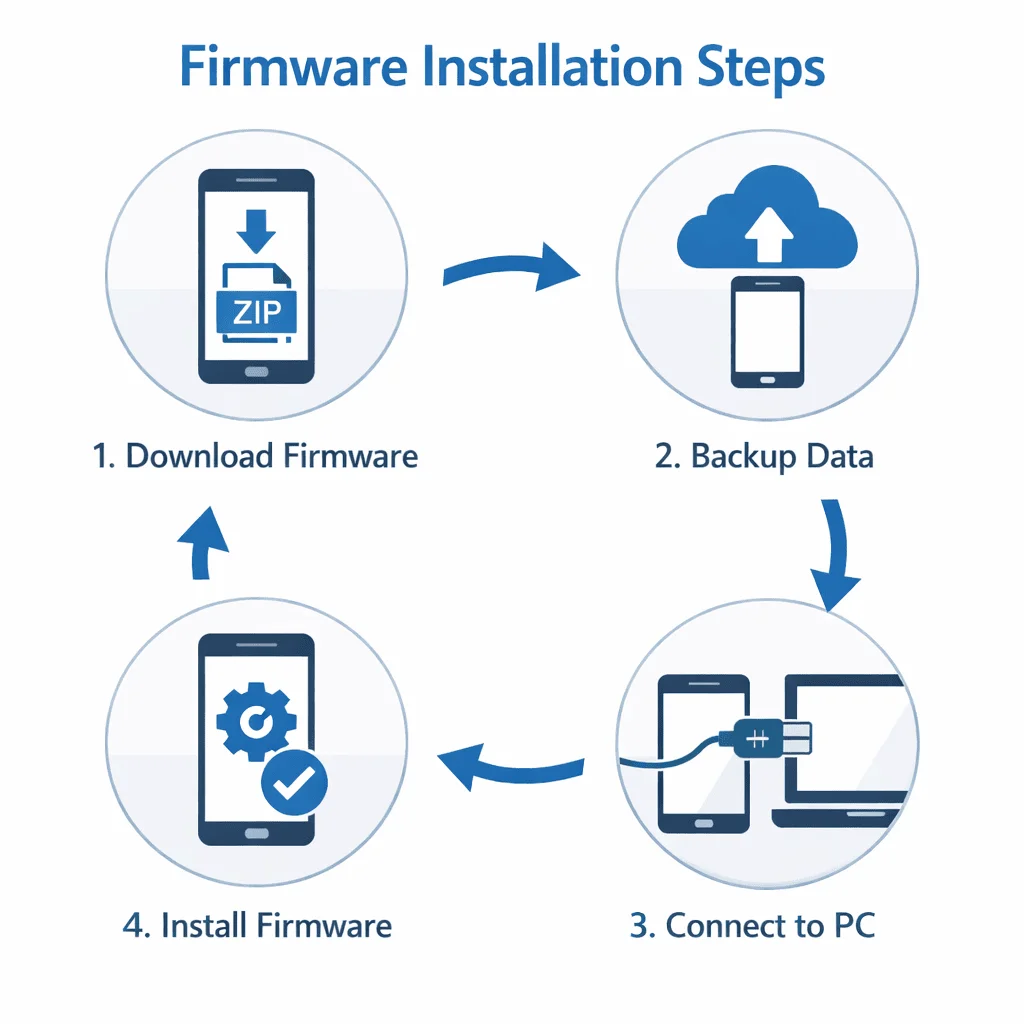
Приведем типовую последовательность действий для прошивки Android-смартфона на базе MediaTek через компьютер, используя SP Flash Tool. Этот метод применяется, когда устройство не загружается или требуется полная перепрошивка. Важно: все действия вы выполняете на свой страх и риск; внимательно следуйте каждому шагу.
Распакуйте прошивку и запустите SP Flash Tool. Скачанный файл обычно представляет собой архив (zip/rar) с набором файлов: образами разделов (например, system.img, boot.img и др.) и скаттер-файлом (scatter.txt). Распакуйте архив в удобное место на ПК (желательно путь без кириллицы, например C:\Firmware\ – это предотвратит ошибки чтения файлов). Запустите программу SP Flash Tool от имени администратора (правый клик – «Запуск от имени администратора»). Убедитесь, что утилита распознала драйверы (в нижней статусной строке не должно быть ошибок).
-
Выберите режим загрузки и загрузите scatter-файл. В SP Flash Tool откройте вкладку Download. В поле Download-Agent обычно установлен файл
DA_SWSEC.bin(оставьте по умолчанию). Нажмите на кнопку Choose или Scatter-loading (в новых версиях: Select Scatter File) и укажите путь к scatter-файлу из распакованной прошивки (файл с расширением .txt, содержащий карту разделов памяти). После загрузки scatter в таблице ниже отметятся разделы, которые будут прошиваться. Проверьте, что выполнен выбор опции "Download Only" в выпадающем меню (если вы обновляете на ту же версию или прошиваете без форматирования). В особых случаях восстановления можно выбрать "Firmware Upgrade" или "Format All + Download", но они используются с осторожностью: опция форматирования очищает все разделы, включая калибровки и данные IMEI – без необходимости ее лучше не применять. -
Нажмите кнопку Download. После выбора scatter и проверки параметров, нажмите большую зеленую кнопку Download (или Старт) в SP Flash Tool, чтобы запустить процесс. Важно: на этом этапе сам процесс еще не начался – утилита перешла в режим ожидания подключения устройства.
-
Подключите отключенный телефон к ПК. Теперь возьмите смартфон. Если он в выключенном состоянии – отлично. Если он застрял на загрузке или в циклической перезагрузке, выключите его принудительно (зажав кнопку питания на 10–15 сек, либо вынув батарею если она съемная). Подсоедините кабель USB к телефону и компьютеру сразу после нажатия Download. В идеале, SP Flash Tool должен обнаружить устройство и инициировать передачу данных автоматически. На экране программы внизу пойдет цветная прогресс-строка (красная, потом фиолетовая, желтая – в зависимости от этапа). Если ничего не происходит: проверьте, что вы установили правильные драйверы и повторите: отключите кабель, вытащите и вставьте батарею (или полностью выключите телефон), снова нажмите Download в программе и только затем подключите USB. Иногда помогает держать нажатой кнопку громкости Vol+ или Vol- при подключении – это принудительно вводит телефон в режим прошивки (BOOTROM).
-
Дождитесь окончания. Не отключайте телефон во время процесса! Установка может занять от 1 до 10 минут. По успешном завершении SP Flash Tool выведет окно с зеленой галочкой (OK). Теперь можно отключить устройство от USB. Закройте программу и включите телефон. Первый запуск после перепрошивки обычно длительнее обычного (5–10 минут) – это нормально. После загрузки стоит сделать сброс настроек до заводских через меню, чтобы избежать конфликтов.
Если все прошло гладко, на этом прошивка завершена. Вы получили обновленный или восстановленный Android. Но что делать, если что-то пошло не так? Ниже рассмотрим частые проблемы и способы их решения.
Возможные ошибки при прошивке и их решение
Даже при строгом соблюдении инструкции могут возникать ошибки. Вот наиболее распространенные ошибки при прошивке смартфона и методы устранения:
-
Компьютер не видит устройство. Вы подключили телефон, но прошивальщик не реагирует – прогресс не идет. Причины: отсутствие драйверов или неправильная последовательность действий. Решение: убедитесь, что драйвер установлен (в диспетчере устройств Windows должен появиться новый порт, например MediaTek Preloader USB VCOM). Попробуйте другой USB-порт и кабель (желательно оригинальный или качественный). Используйте задние порты компьютера (для стационарных ПК) – у них стабильнее питание. Также всегда нажимайте кнопку Download прежде, чем подключить выключенный телефон – иначе прошивка не стартует. Если устройство все равно не распознается, попробуйте подключить с зажатой кнопкой громкости, как упоминалось выше. В отдельных случаях помогает установка другой версии SP Flash Tool или запуск утилиты от имени администратора.
-
SP Flash Tool выдает ошибки с кодами. Каждая ошибка имеет свой код и описание. Примеры:
-
(4032) S_FT_ENABLE_DRAM_FAIL– часто возникает, если флешить прошивку не от этого устройства (несовпадение параметров памяти). Телефон может не включаться после такого сбоя. Решение: полное форматирование и повторная прошивка правильным ROM. Например, один из способов исправить ошибку 4032 на MediaTek – зайти во вкладку Format в SP Flash Tool, выполнить форматирование ALL, затем снова прошить официальную прошивку в режиме Download All. Внимание: форматирование удаляет абсолютно все с чипа eMMC, после него обязательно прошивать полный комплект разделов (со всеми галочками, включая preloader). -
(5054) S_DL_GET_DRAM_SETTINGS_FAIL– означает, что загрузчик не смог инициализировать память. Возможные причины – несовместимость образа preloader или проблемы с оперативной памятью. Решение в большинстве случаев – переустановить драйверы или попробовать прошить с другим preloade. Также убедитесь, что прошиваемая версия действительно для вашей ревизии устройства. -
Ошибка 8038 / PMT changed for the ROM; it must be downloaded. Такая ошибка означает несоответствие разметки разделов (PMT) между телефоном и скаттер-файлом. Чаще всего возникает при понижении версии или после неудачной попытки прошивки. Решение: выбрать в SP Flash Tool режим Firmware Upgrade (вместо Download Only) – тогда программа перепишет всю таблицу разделов автоматически. Либо вручную исправить scatter-файл под текущую разметку (сложно и актуально для опытных пользователей). Иногда помогает более новая версия SP Flash Tool. -
Другие ошибки:
(1003) S_COM_PORT_OPEN_FAIL– не удалось открыть COM-порт (исправляется заменой кабеля/порта);(2005) S_BROM_CMD_STARTCMD_FAIL– устройство не успевает переключиться в режим загрузки (попробуйте подключать с зажатой клавишей громкости);(4008) S_FT_DOWNLOAD_FAIL– сбой загрузки (обычно низкий заряд батареи или проблемы с кабелем – зарядите телефон и повторите, сменив кабель);(0xC0030003) SEC_ERROR]и подобные – ошибки защиты (решаются разблокировкой загрузчика или отключением проверки signaturе, что выходит за рамки базовой инструкции).
-
-
Телефон зависает на лого или уходит в рекавери. Если после прошивки смартфон включается, но дальше заставки Android не загружается (бутлуп), скорее всего, конфликт версий или остатки данных. Решение: зайдите в Recovery Mode (обычно клавиши Volume Up + Power) и выполните wipe data/factory reset (сброс к заводским настройкам). Это удалит старые данные, мешающие загрузке. Если бутлуп случился при попытке понизить версию Android, возможно, новая программа не совместима – придется прошить другую версию (либо вернуть предыдущую).
-
После прошивки телефон не включается вообще. Полный «кирпич» – ситуация неприятная, но не безнадежная. Прежде всего, убедитесь, что проблема именно в прошивке, а не аппаратная (например, устройство могло перегреться или разрядиться). Попробуйте подключить телефон к зарядке на 15–20 минут и повторно включить. Если ни индикаторов, ни вибрации – перепрошивайте заново через ПК. Компьютер должен видеть хотя бы какое-то устройство (в диспетчере может определяться как MediaTek USB Port или Preloader). Повторите процедуру, но внимательно проверьте выбор файлов – особенно файл preloader. Иногда помогает взять другой пакет (например, для той же модели, но другой регион или ревизия железа). Пример: пользователи ZTE Blade A510 отмечали, что после прошивки одной из версий экран не включался (телефон загружался, судя по звукам, но экран оставался черным) – решением было прошить другую версию прошивки, подходящую под разрядность/аппаратную конфигурацию устройства. Иными словами, если телефон «живой» (реагирует на ПК), но не отображает картинку или не загружается – проблема в несовместимости прошивки, пробуйте альтернативный ROM.
Восстановление телефона после неудачной прошивки
Что делать, если телефон превратился в «кирпич»? Алгоритм восстановления зависит от состояния устройства:
-
Телефон не загружается, но определяется компьютером. Это самый частый случай частичного «кирпича». Как и в нашем примере с ZTE, когда смартфон не включается после перепрошивки, но в диспетчере устройств определяется, шансы на восстановление высоки. Используйте утилиту для экстренной перепрошивки (SP Flash Tool для MTK, QFIL/QPST для Qualcomm, MiFlash для Xiaomi и т.д.). Действуйте по инструкции через ПК: возможно, потребуется режим Format All + Download в флешере, чтобы полностью очистить память и залить новую систему. Убедитесь, что прошивка – официальная и свежая. После успешной операции телефон должен ожить.
-
Телефон не входит ни в один режим, ПК его не видит. Полный кирпич, когда устройство никак не реагирует даже на зарядку, говорит либо о сбое загрузчика (bootloader), либо о проблеме железа. Попробуйте аппаратный способ входа в режим: аппаратный “Testpoint”. Для некоторых моделей это означает разбор устройства и замыкание специальных контактов на плате, что переводит телефон в низкоуровневый режим. Информацию о тестпоинте ищите на профильных форумах по своей модели. После успешного тестпоинта компьютер должен увидеть устройство на порту, и вы сможете прошить bootloader заново. Этот метод сложнее и подходит продвинутым пользователям или сервис-инженерам.
-
Если ничего не помогает. Когда программные методы исчерпаны, остается обратиться в сервисный центр. Квалифицированные специалисты смогут восстановить телефон с помощью профессиональных программаторов или заменой микросхемы памяти, если это потребуется.
Заключение
Прошивка смартфона – полезный навык, позволяющий продлить жизнь устройству и решить множество проблем программного характера. Подготовка требует внимательности. Выберите подходящую версию, следуйте инструкциям и соблюдайте меры предосторожности. Обычно, если все сделать правильно, процесс проходит успешно. Но если возникнут проблемы, не волнуйтесь: мы разобрали типичные ошибки и способы их решения. Это руководство поможет даже новичкам понять, как прошивать телефон и избежать распространенных ошибок. Пусть ваш Android-смартфон работает стабильно на новой версии, а эта инструкция поможет достичь желаемого результата без лишних сложностей!