

Прошивка планшета Explay Hit 3G
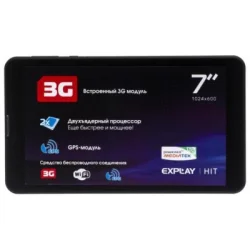
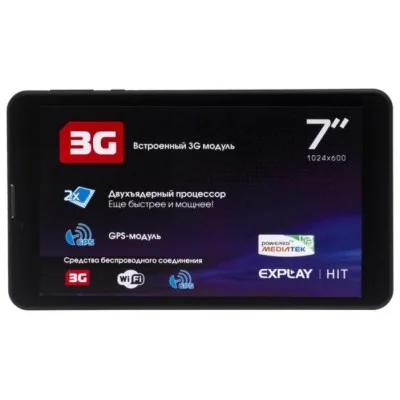
Explay Hit 3G – бюджетный 7-дюймовый Android-планшет (1024×600) с двухъядерным процессором MediaTek MT8312 1,3 ГГц, 512 МБ ОЗУ и модулем 3G. Он вышел в 2014 году с Android 4.2 Jelly Bean, предоставляя пользователям недорогой гаджет для веб-серфинга, мультимедиа и навигации. Несмотря на скромные характеристики, планшет поддерживает две SIM-карты, Wi-Fi, GPS и Bluetooth, что делает его универсальным устройством на каждый день. Однако со временем может возникнуть необходимость перепрошивки Explay Hit 3G – для устранения сбоев, восстановления «окирпиченного» устройства или обновления системы. Ниже мы рассмотрим официальные версии прошивки этого планшета и подробную инструкцию по их установке в домашний условиях.
 Официальные версии прошивок Explay Hit 3G (ревизии устройства)
Прежде чем приступать к прошивке, важно определить ревизию вашего Explay Hit 3G, поскольку для разных аппаратных версий предусмотрены свои прошивки. Производитель выпустил несколько ревизий устройства с отличиями в программном обеспечении:
-
Ревизия 1 (v1.xx) – первоначальная версия планшета с Android 4.2. К ней относятся официальные прошивки v1.00, v1.01, v1.02, v1.04 (и похожие).
-
Ревизия 2 (v2.xx) – обновлённая аппаратная версия, некоторые устройства поставлялись уже с Android 4.4.2. Для неё предназначены прошивки v2.00 и v2.10.
-
Ревизия 3 (v3.x) – самая поздняя версия (также на Android 4.4), для неё выпущена прошивка v3.00.
Как узнать ревизию? Загляните в меню планшета: Настройки -> О планшете -> Номер сборки. В конце номера сборки будет указана версия: например, v1.03 означает ревизию 1, а v2.0.1 – ревизию 2. У ревизии 3 в номере сборки обычно присутствует v3.0. Если планшет не загружается, проверить ревизию можно по маркировке под аккумулятором (часто там тоже указана версия ПО). Никогда не прошивайте планшет прошивкой от другой ревизии! Это может привести к несовместимости и окончательно вывести устройство из строя. Особенно важно: модели, изначально работавшие на Android 4.4 (v2.xx/v3.00), ни в коем случае не прошивать прошивками v1.xx (Android 4.2), и наоборот.
Подготовка к прошивке
Перед началом перепрошивки выполните несколько подготовительных шагов:
-
Зарядите планшет как минимум до 50-60% батареи, чтобы он не отключился в процессе.
-
Сохраните важные данные: при перепрошивке все пользовательские данные могут быть удалены, поэтому заранее сделайте резервную копию файлов, контактов и т.д.
-
Подготовьте ПК с Windows: прошивка Explay Hit 3G выполняется через программу SP Flash Tool на компьютере (поддерживаются Windows 7/8/10). Желательно закрыть другие программы, отключить временно антивирус (чтобы не мешал работе флешера) и использовать качественный USB-кабель.
Теперь убедитесь, что у вас скачаны необходимые файлы (их можно найти в архивах на нашем сайте или в официальном разделе Explay):
-
Драйверы VCOM (MTK USB) – установочный пакет USB VCOM Driver. Эти драйверы нужны, чтобы компьютер распознал планшет в специальном режиме прошивки. Их нужно установить вручную через Диспетчер устройств Windows (как драйвер для MediaTek PreLoader USB VCOM Port).
-
Утилита SP Flash Tool – например, версия Flash_tool v3.20 (или более свежая 5.x, совместимая с MTK6582/MTK6572). Скачайте архив с программой и распакуйте его на ПК.
-
Файл прошивки – соответствующий вашей ревизии ZIP/RAR-архив с прошивкой (внутри него находятся образы и файл-разметка scatter). Размер прошивки для Explay Hit 3G может быть 300–500 МБ. Распакуйте содержимое архива прошивки в отдельную папку. В пути к этой папке не должно быть папок с русскими или специальными символами – используйте простую директорию, например
D:\Hit3G\v2.10\.
Убедившись, что всё готово, переходим непосредственно к процессу прошивки.
Инструкция по прошивке Explay Hit 3G через SP Flash Tool
Ниже приводится пошаговое руководство, как перепрошить планшет Explay Hit 3G официальной установкой с помощью программы SP Flash Tool. Выполняйте действия внимательно и в точности по порядку:
-
Установка драйверов. Если вы ещё не устанавливали VCOM-драйверы, сделайте это сейчас. Отключите планшет от компьютера. Запустите Диспетчер устройств Windows, подключите выключенный планшет – на долю секунды появится новое неопознанное устройство (MediaTek PreLoader USB). Быстро кликните по нему правой кнопкой и выберите «Обновить драйвер», указав папку с USB VCOM Driver. Дождитесь сообщения об успешной установке драйвера. (Если не успели – отсоедините и снова подключите устройство, либо воспользуйтесь режимом установки через тестпоинт по инструкции). После установки драйверов отключите кабель и убедитесь, что планшет полностью выключен.
-
Запуск SP Flash Tool. На компьютере откройте папку с распакованной программой SP Flash Tool. Запустите файл Flash_tool.exe от имени администратора (правый клик – Запуск от администратора). Вы увидите окно утилиты. В верхней части выберите вкладку Download (если она не активна по умолчанию).
-
Загрузка scatter-файла. Нажмите в программе кнопку Scatter-loading (обычно справа). Появится окно выбора файла. Перейдите в папку с распакованной прошивкой Explay Hit 3G и выберите файл с именем типа
MT6572_Android_scatter.txtили похожим (для ревизии 2/3 может быть MT6582_Android_scatter.txt). После открытия scatter-файла SP Flash Tool загрузит таблицу разделов. В списке появятся строки (PRELOADER, BOOT, RECOVERY, SYSTEM и т.д.) с флажками. -
Настройки перед прошивкой. Убедитесь, что в выпадающем списке слева выбрано “Download Only” (режим прошивки без форматирования). Снимите галочку напротив пункта PRELOADER – это важно, если планшет не полностью «мертвый». Отключив preloader, мы избегаем лишнего риска перезаписи загрузчика (IMEI и калибровки останутся нетронутыми). Дополнительно в меню Options -> Connection убедитесь, что выбран USB Mode (кабельное соединение). Все остальные разделы прошивки должны быть отмечены галочками автоматически.
-
Начало процесса загрузки. Теперь нажмите большую кнопку Download (со стрелкой вниз зелёного цвета). Программа перейдёт в режим ожидания подключения устройства и начнет поиск порта. Важно: ничего не нажимайте больше в SP Flash Tool, просто переходите к следующему шагу.
-
Подключение планшета в режим прошивки. Убедитесь, что планшет выключен. Вытащите и снова вставьте аккумулятор, чтобы полностью обесточить устройство (но не включайте его). Теперь подключите планшет выключенным к компьютеру с помощью USB-кабеля. Практически сразу SP Flash Tool должен обнаружить устройство (внизу появится красная или жёлтая полоса прогресса). Если всё правильно, начнётся процесс заливки во внутреннюю память планшета. Не трогайте кабель и не отключайте устройство в этот момент! Процесс длится несколько минут, сопровождается заполнением цветной прогресс-строки.
-
Завершение. По окончании загрузки всех разделов вы увидите всплывающее окно с зелёным кружком и галочкой «Download OK» – это значит, что прошивка успешно записана. Теперь можно отключить кабель от устройства. На самом планшете нужно ещё раз вынуть батарею на пару секунд и вновь установить её на место. Затем включайте планшет обычным способом. Первый запуск после перепрошивки длится дольше обычного – дождитесь полной загрузки ОС (иногда до 3–5 минут). На этом перепрошивка завершена: вы получили «чистую» систему, как из коробки.
Если на шаге 6 ничего не происходит (SP Flash Tool «висит» в ожидании и не стартует прошивка), или программа выдаёт ошибку – это может означать проблемы с драйверами либо с подключением. Попробуйте сменить USB-порт, кабель, переустановить драйверы. Также убедитесь, что вы выбрали правильную прошивку под свою ревизию устройства – неправильный scatter-файл может вызывать ошибки и отказ.
Восстановление «кирпича» и другие особые случаи
Иногда планшет Explay Hit 3G находится в нерабочем состоянии: не включается вовсе («кирпич») или застрял на заставке (вечная перезагрузка).
-
Обновление программного обеспечения полностью нерабочего устройства. Если планшет совсем не подаёт признаков жизни при включении, рекомендуется прошивать с Preloader. Для этого в SP Flash Tool оставьте галочку на PRELOADER и вместо режима Download Only выберите Firmware -> Upgrade. Этот режим обновляет все разделы полностью, что поможет заменить повреждённый загрузчик. Процесс запускается той же кнопкой Download. Учтите, с форматированием могут слететь IMEI и калибровки, которые потом придётся восстанавливать вручную. Поэтому использовать Firmware Upgrade стоит только когда обычный Download Only не помогает.
-
Bootloop (циклическая перезагрузка). В случае, если планшет загружается до логотипа и снова перезагружается по кругу, часто достаточно прошить его в штатном режиме (как по инструкции выше, без Preloader). Bootloop может возникнуть из-за сбоя системы или неверных данных, которые перепрошивка исправит. Если в режиме Download Only ситуация не меняется, попробуйте полный Firmware Upgrade (как для «кирпича»). Не забудьте затем сделать Hard Reset через рекавери, чтобы сбросить возможные остатки данных (зажмите громкость и питание, выберите Wipe data).
-
Ошибки SP Flash Tool. Некоторые распространённые ошибки: например, BROM Error : S_DL_GET_DRAM_SETTINGS_FAIL (5054) – указывает на несоответствие (неверная ревизия, попробуйте другую версию). Ошибка S_FT_ENABLE_DRAM_FAIL или PMT changed – решается выбором режима Firmware Upgrade вместо Download Only. Большинство ошибок с кодами можно расшифровать по официальной таблице SP Flash Tool Errors – но в контексте Explay Hit 3G чаще всего проблема либо в драйверах, либо в неверно выбранной прошивке.
Заключение и полезные советы
Прошивка Explay Hit 3G в домашних условиях – процесс относительно несложный при чётком следовании инструкции. Главное – определить правильную ревизию планшета и использовать соответствующую установку. Соблюдайте меры предосторожности: не отключайте устройство во время записи, используйте заряженный аккумулятор и надёжный кабель. После успешной прошивки вы получите обновлённый и работоспособный планшет. Если же что-то пошло не так – не паникуйте: попробуйте ещё раз, проверьте драйверы и файлы.
Для наглядности ниже приведена видео-инструкция по – в ней показан весь процесс от установки драйверов до появления заветного зелёного круга (на примере Windows 10):
Следуя этим рекомендациям, вы сможете самостоятельно обновить установку на своём Explay Hit 3G и вернуть планшету полноценную жизнь. Если у вас остаются вопросы или трудности – обращайтесь в комментариях, постараемся помочь.